Медицинские организации Казахстана работают в условиях высокой регуляторной нагрузки: необходимо своевременно передавать данные в государственные информационные системы, контролировать корректность отчетности, учитывать медицинское оборудование и соблюдать требования Министерства здравоохранения и Фонда социального медицинского страхования. Именно поэтому автоматизация обмена данными становится не просто удобством, а обязательным элементом эффективной работы клиники.
Интеграция 1С с сервисами ФСМС и СУМТ позволяет медицинским учреждениям автоматизировать передачу данных, снизить количество ручных операций и минимизировать ошибки при работе с государственными системами.
Настройте интеграцию 1С с ФСМС и СУМТ у специалистов Первого Бита.
Статья будет особенно полезна:
- частным и государственным клиникам;
- стоматологиям;
- многопрофильным медицинским центрам;
- реабилитационным центрам;
- лабораториям и диагностическим центрам;
- поликлиникам и стационарам;
- бухгалтерии, IT-специалистам и администраторам медицинских организаций.
В материале рассмотрим, как в решении «1С:MadiMed» настроить интеграцию с Фондом социального медицинского страхования (ФСМС) и системой учета медицинской техники СУМТ, выполнить проверку подключения, настроить параметры организаций и организовать передачу данных в государственные сервисы в автоматическом режиме.
Фонд социального медицинского страхования (ФСМС)
Фонд социального медицинского страхования Республики Казахстан (далее — ФСМС) выполняет функции по:
- финансированию медуслуг в рамках обязательного медицинского страхования (ОМС) и гарантированного объема бесплатной медпомощи (ГОБМП);
- заключению договоров с медорганизациями;
- учету и оплате оказанных услуг;
- контролю качества и соответствия лечения действующим стандартам.
Интеграция с ФСМС представляет собой автоматизированный обмен информацией между «1С:MadiMed» и информационной системой ФСМС, с помощью которого передаются сведения о выплатах контрагентам, данных по заработной плате сотрудников учреждения, налогах и взносах, отчислениях.
Система учета медицинской техники (СУМТ)
СУМТ — государственная информационная система Министерства здравоохранения Республики Казахстан, предназначенная для учета, мониторинга и управления медицинской техникой в организациях здравоохранения.
Ключевая задача — обеспечить прозрачное и эффективное управление медоборудованием, а именно:
- осуществлять централизованный учет всей техники, установленной в медорганизациях;
- отслеживать ее техническое состояние, сроки эксплуатации и сервисного обслуживания;
- планировать ремонты, поверки, модернизации и списания;
- обеспечивать рациональное использование и планирование закупок.
Интеграция с СУМТ — это автоматический обмен данными между «1С:MadiMed» и государственной системой учета медицинской техники.
В программный продукт «1С:MadiMed» реализован механизм передачи данных и сверки с ФСМС и СУМТ для медорганизаций.
Настройка интеграции с сервисами
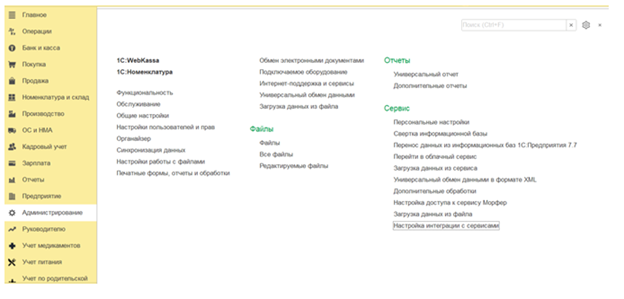
Перед началом работы с ФСМС и СУМТ требуется настроить и протестировать соединение с веб-сервисами. Для этого необходимо открыть раздел «Администрирование» — «Настройка интеграции с сервисами».
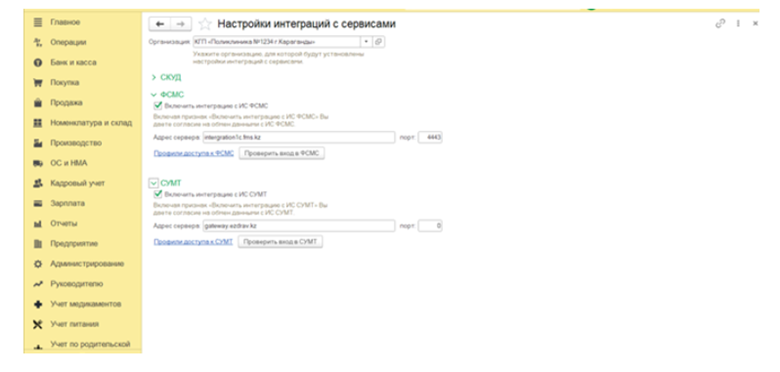
В форме настройки интеграции с сервисами нужно установить флажки «ФСМС» и «СУМИТ», а также указать адреса соответствующих серверов.
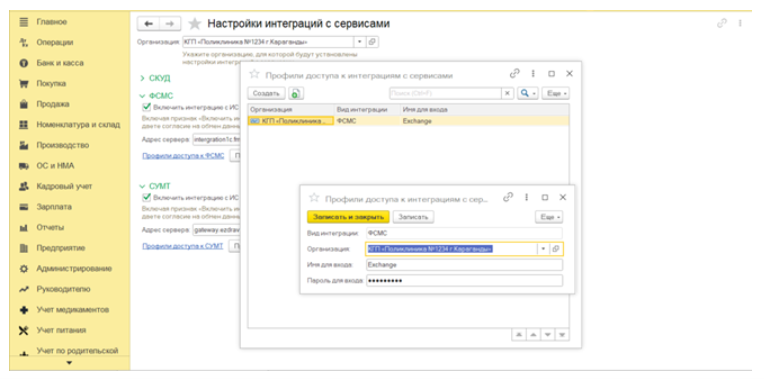
В профилях доступа задаются логин и пароль, используемые для интеграции с сервисами.
Проверка соединения выполняется нажатием кнопок «Проверить вход в ФСМС» и «Проверить вход в СУМТ».
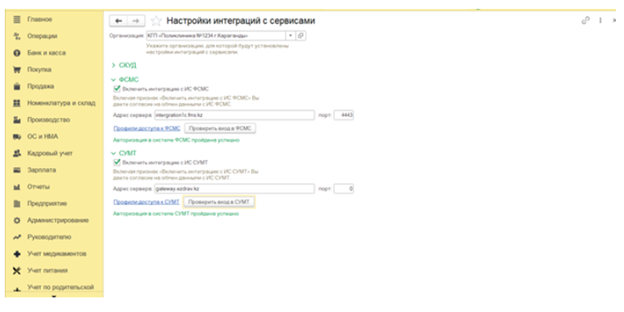
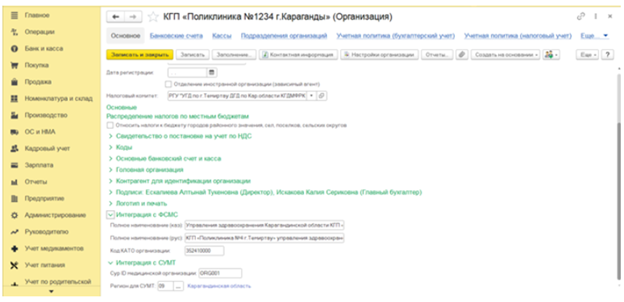
После появления в настройке интеграции с сервисами сообщений «Авторизация в системе ФОМС пройдена успешно» и «Авторизация в системе СУМТ пройдена успешно» в справочнике «Организация» становятся доступны новые реквизиты:
- «Интеграция с ФСМС»;
- «Интеграция с СУМТ».
Для блока «Интеграция ФОМС» требуется заполнить обязательные поля: «Полное наименование (каз.)», «Полное наименование (рус.)», а также «Код КАТО организации».
Для блока «Интеграция с СУМТ» необходимо указать «Cyp ID медицинской организации» и «Регион для СУМТ».
Отправка данных в ФСМС
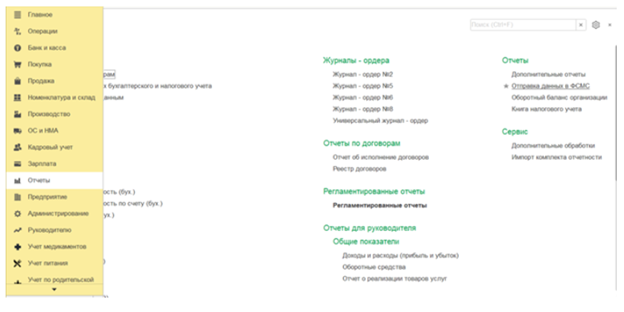
Для формирования и отправки сведений в ФСМС перейдите в раздел «Отчеты», подраздел «Отчеты» и выберите пункт «Отправка данных в ФСМС».
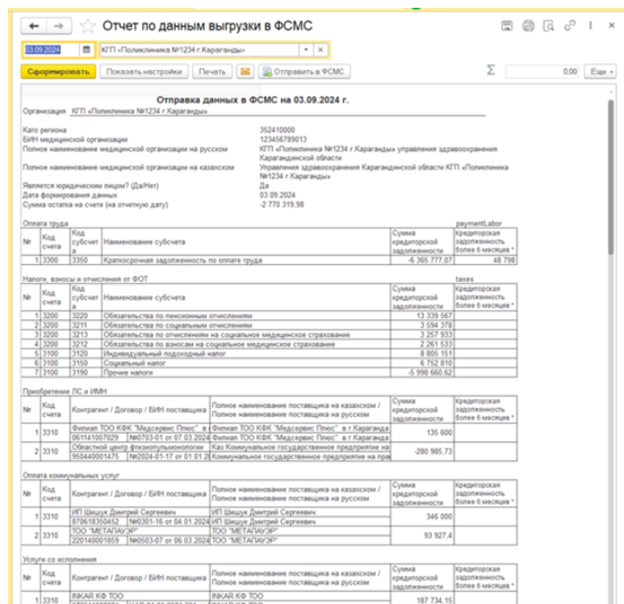
При открытии указанного отчета выводится форма, в которой для заполнения данных нажимают кнопку «Сформировать», а для передачи — «Отправить в ФСМС». Перед отправкой рекомендуется предварительно проверить сформированный отчет.
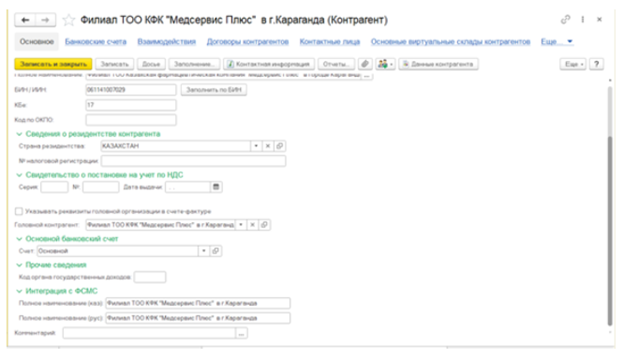
Для корректного отображения наименований поставщиков в справочнике «Контрагенты» следует указать полные наименования на русском и казахском языках. Перейти в карточку контрагента можно через расшифровку отчета и заполнить реквизиты «Полное наименование (каз)» и «Полное наименование (рус)».
Работа с СУМТ
Для работы с СУМТ после выполненных настроек в конфигурации становится доступен «Рабочий стол СУМТ», который можно открыть в разделе «ОС и НМА», подраздел «Сервис».
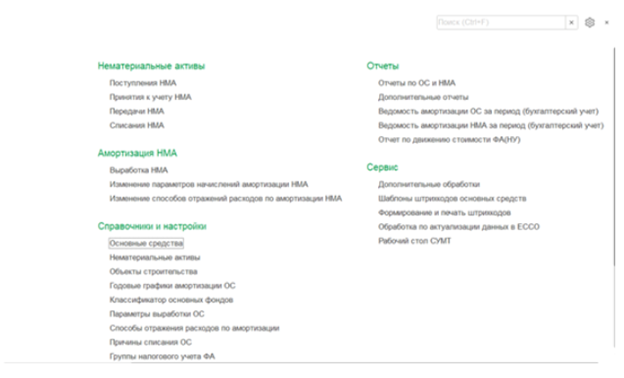
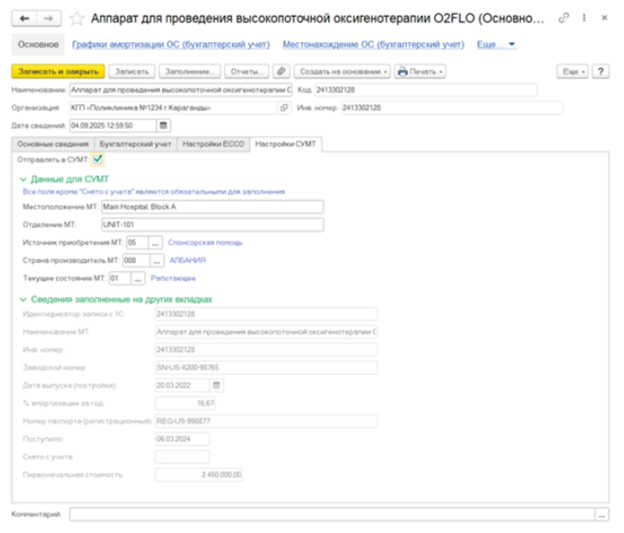
Для передачи основных средств в сервис СУМТ необходимо в карточке основного средства на вкладке «Настройки СУМТ» установить флаг «Отправлять в СУМТ».
Рабочий стол СУМТ вызывается через раздел «ОС и НМА» — «Сервис» — «Интеграция с ИС СУМТ».
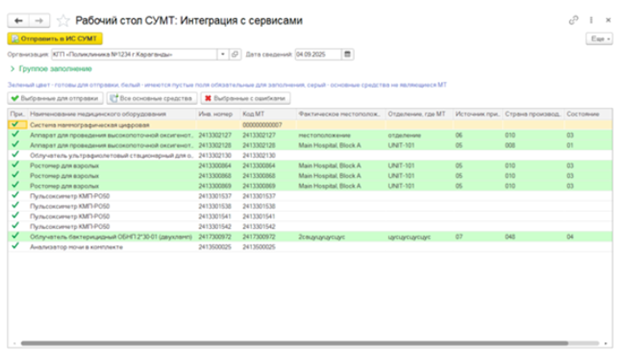
После нажатия на кнопку «Выбранные для отправки» в табличной части отобразятся объекты с установленным признаком «Отправлять в СУМТ». Строки, подсвеченные зеленым цветом, будут отправлены; строки без выделения (белые) не попадут в отправку, поскольку в них имеются незаполненные реквизиты.
Нажатие кнопки «Все основные средства» выводит в таблицу все ОС: отмеченные (белые) и неотмеченные (серые). Кнопка «Выбранные с ошибками» показывает только отмеченные позиции с неполными данными.
В ошибочных строках необходимо заполнить пустые поля через карточку ОС и/или с помощью группового заполнения. Как только все обязательные поля будут заполнены, соответствующие ОС будут окрашены зеленым цветом; повторную проверку выполняют кнопкой «Выбранные для отправки».
Групповое заполнение в обработке «Рабочий стол СУМТ»
Для массового заполнения незаполненных реквизитов в отмеченных строках сначала выбирают показатели для подстановки, затем выделяют нужные строки в таблице и нажимают «Выполнить групповое заполнение». После проверки результатов нужно нажать кнопку «Записать заполнения в базу».
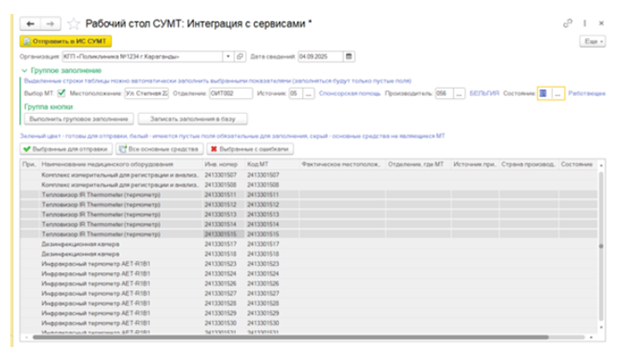
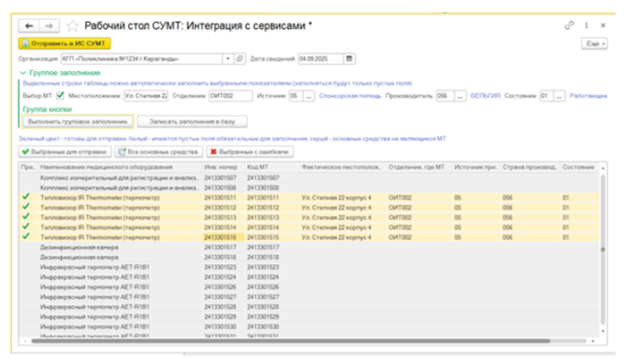
По итогам проверки и устранения ошибок все зеленые позиции отправляются нажатием кнопки «Отправить в ИС СУМТ».